-
Zo maak je een belgroep aan.
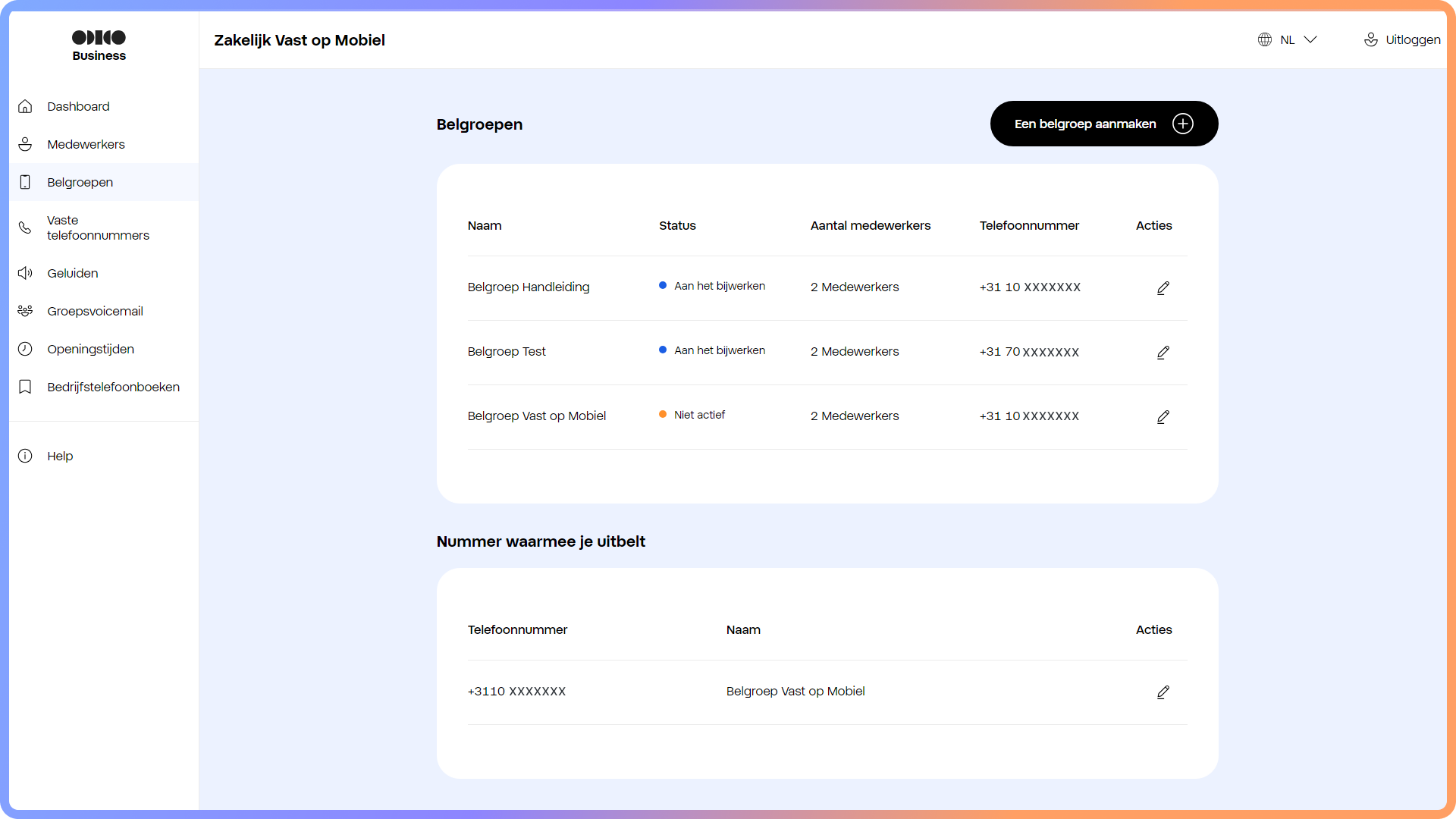
1. Ga naar Belgroepen.
Klik in de linker menubalk op Belgroepen.
Klik daarna op de knop Een belgroep aanmaken.
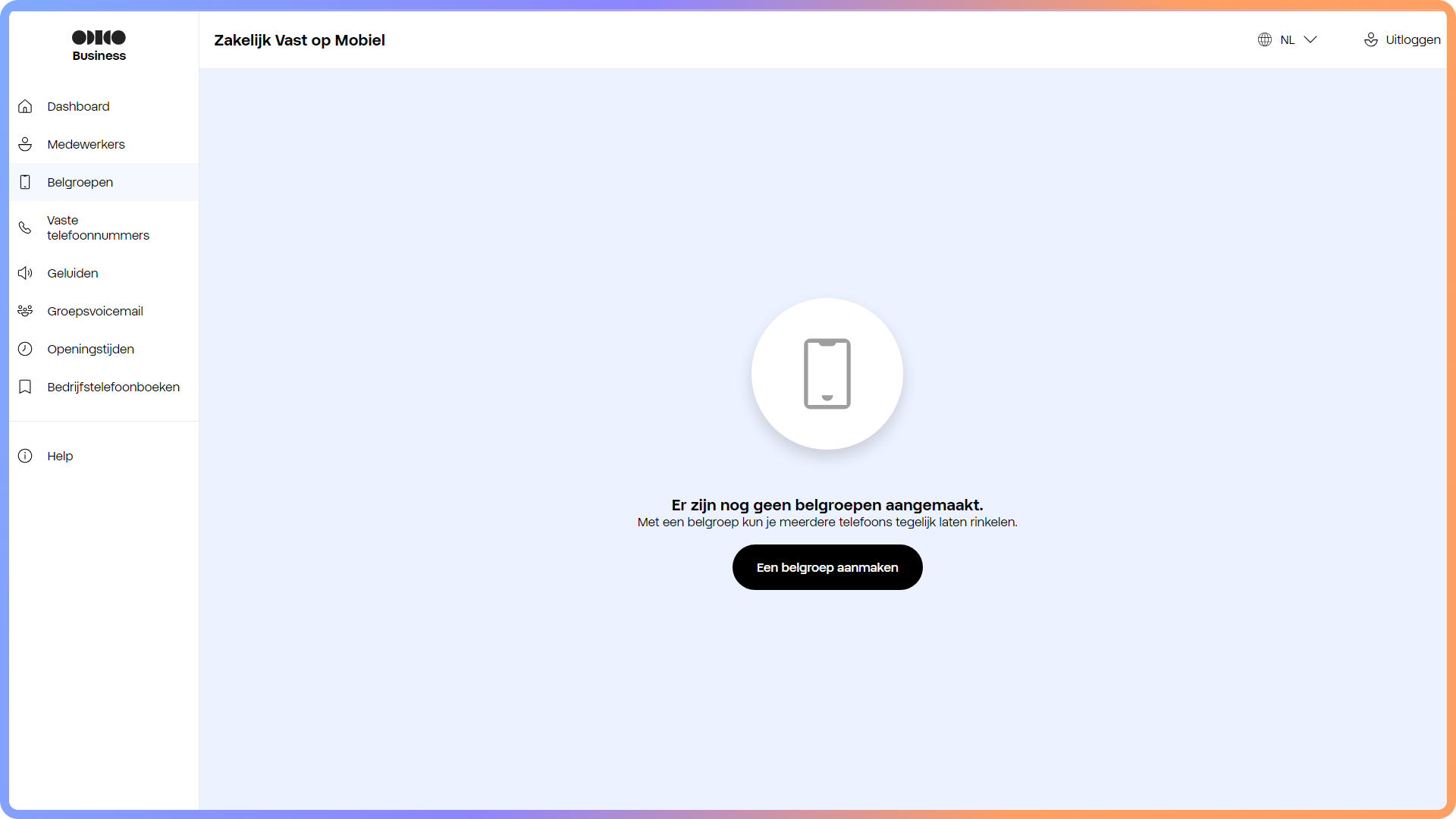
2. Als je nog geen belgroepen hebt.
Heb je nog geen belgroepen? Dan ziet het scherm er zo uit.
-
Naam geven.
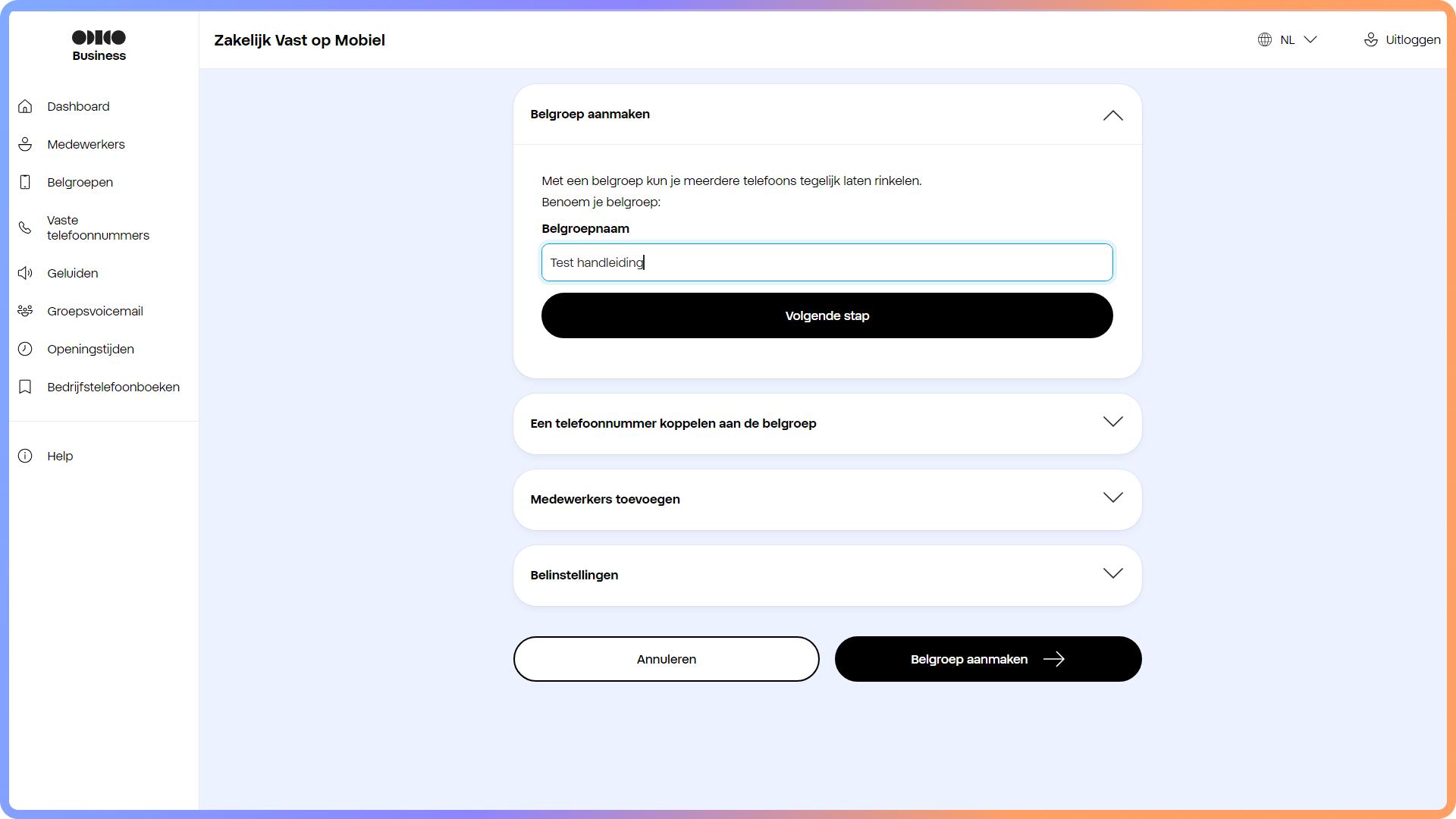
1. Geef de belgroep een naam.
Klik daarna op Volgende stap.
-
Telefoonnummer koppelen
1. Telefoonnummer selecteren.
Selecteer het telefoonnummer dat je wil koppelen aan de belgroep. Je kan per belgroep 1 telefoonnummer selecteren.
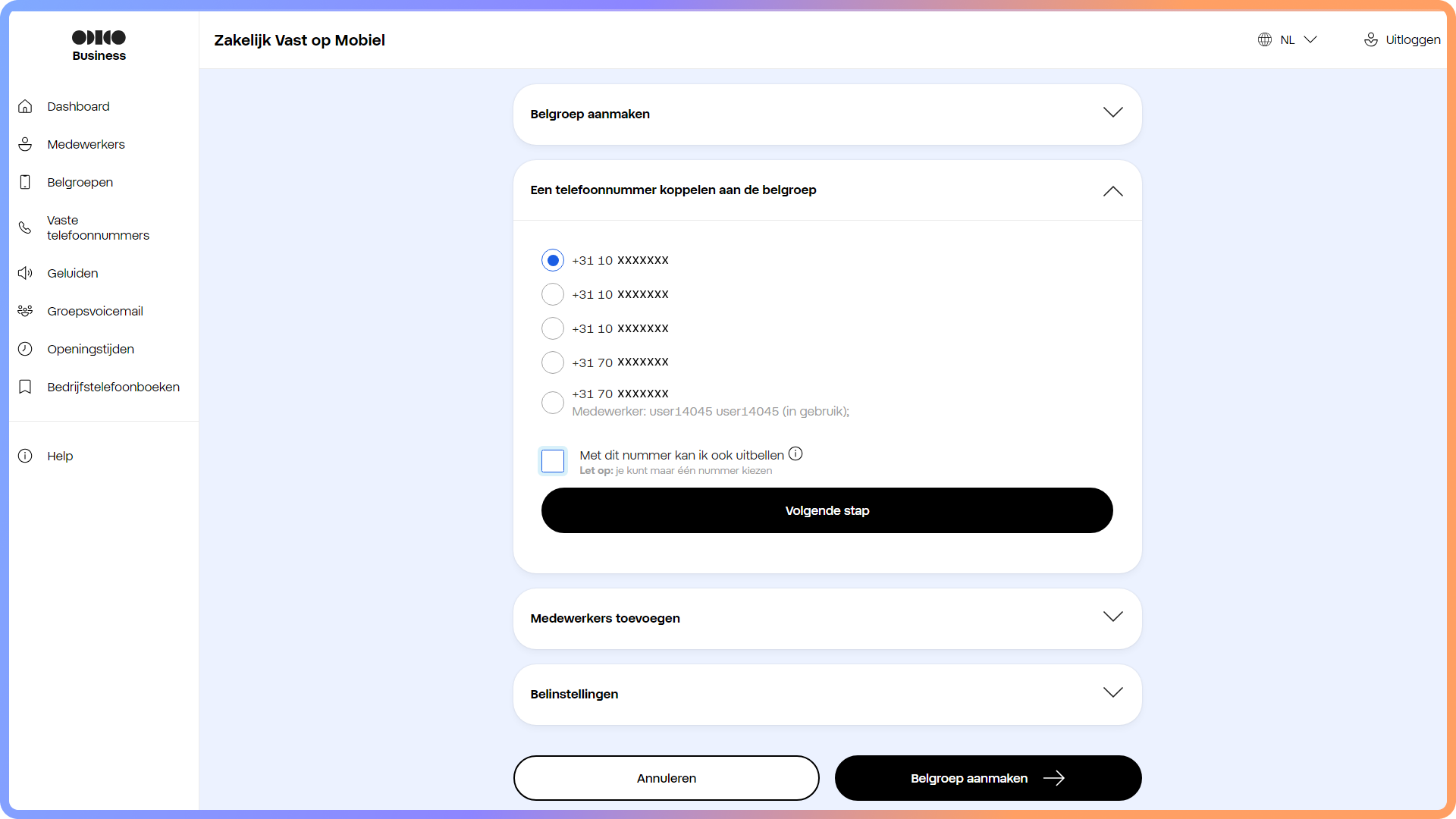
2. Uitbellen
Wil je dat medewerkers ook kunnen uitbellen* met dit nummer? Vink dan de optie Met dit nummer kan ik ook uitbellen aan. Wil je dit niet? Laat dan het vakje leeg. De medewerkers kunnen dan alleen uitbellen met hun vaste of mobiele telefoonnummer.
*Je kan alleen beschikbare telefoonnummers kiezen. Nummers die al in gebruik zijn, kan je herkennen aan de tekst (in gebruik) achter het nummer.
-
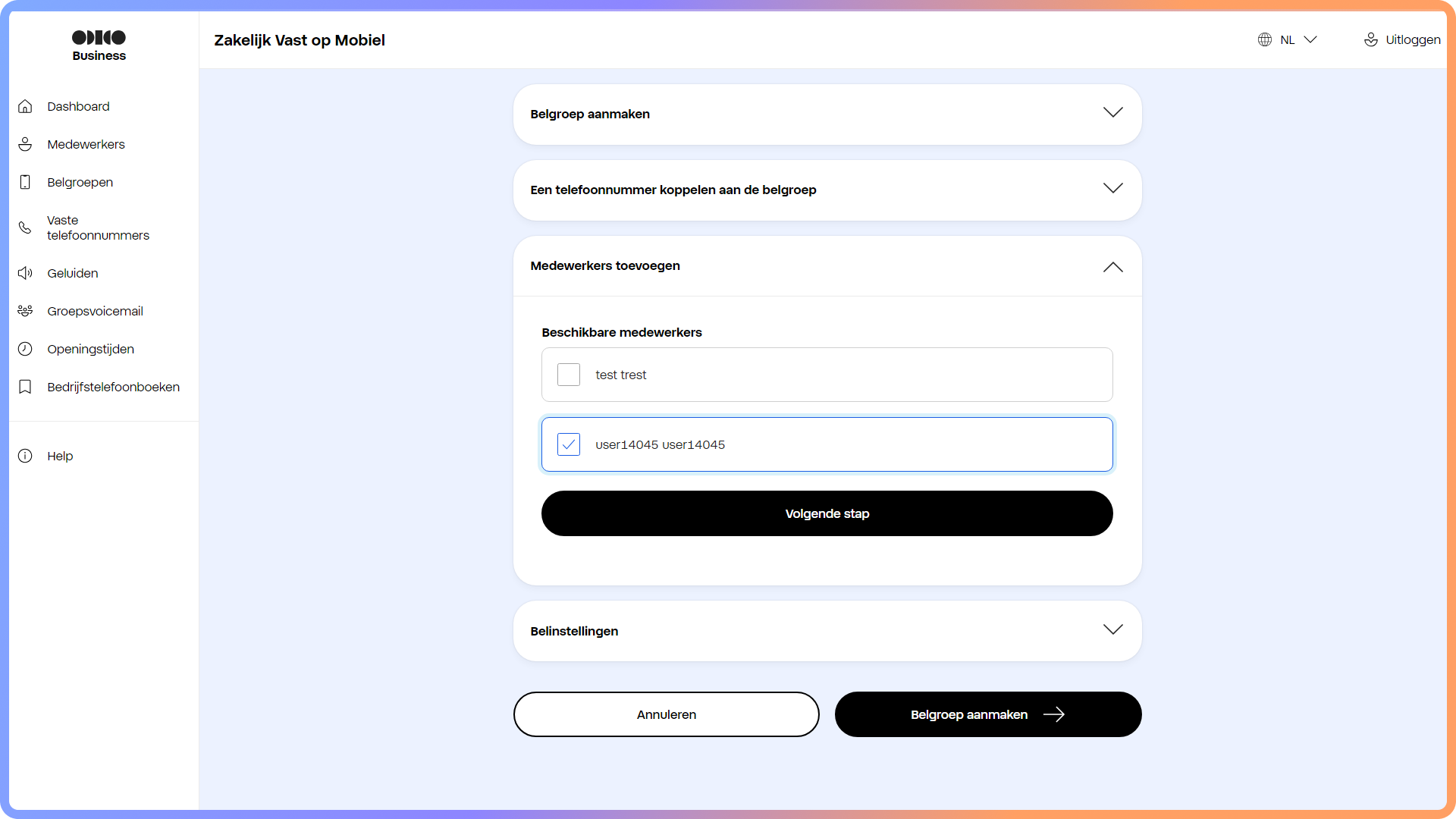
Medewerkers toevoegen
1. Medewerkers selecteren.
Selecteer de medewerkers die je aan de belgroep wil toevoegen.
Klik op Volgende stap.
-
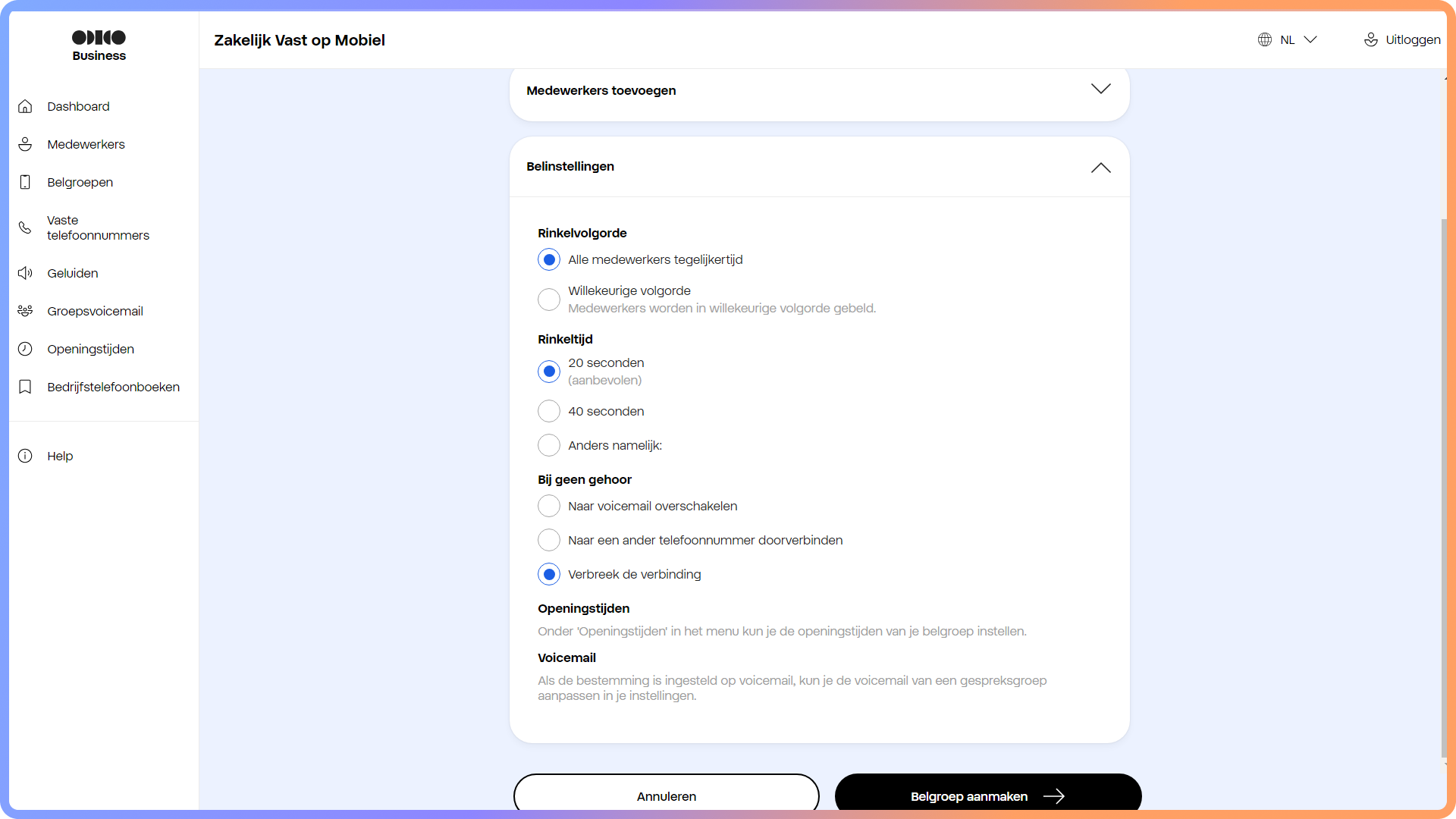
Belinstellingen
1. Selecteer de gewenste Belinstellingen.
Klik daarna op Belgroep aanmaken.
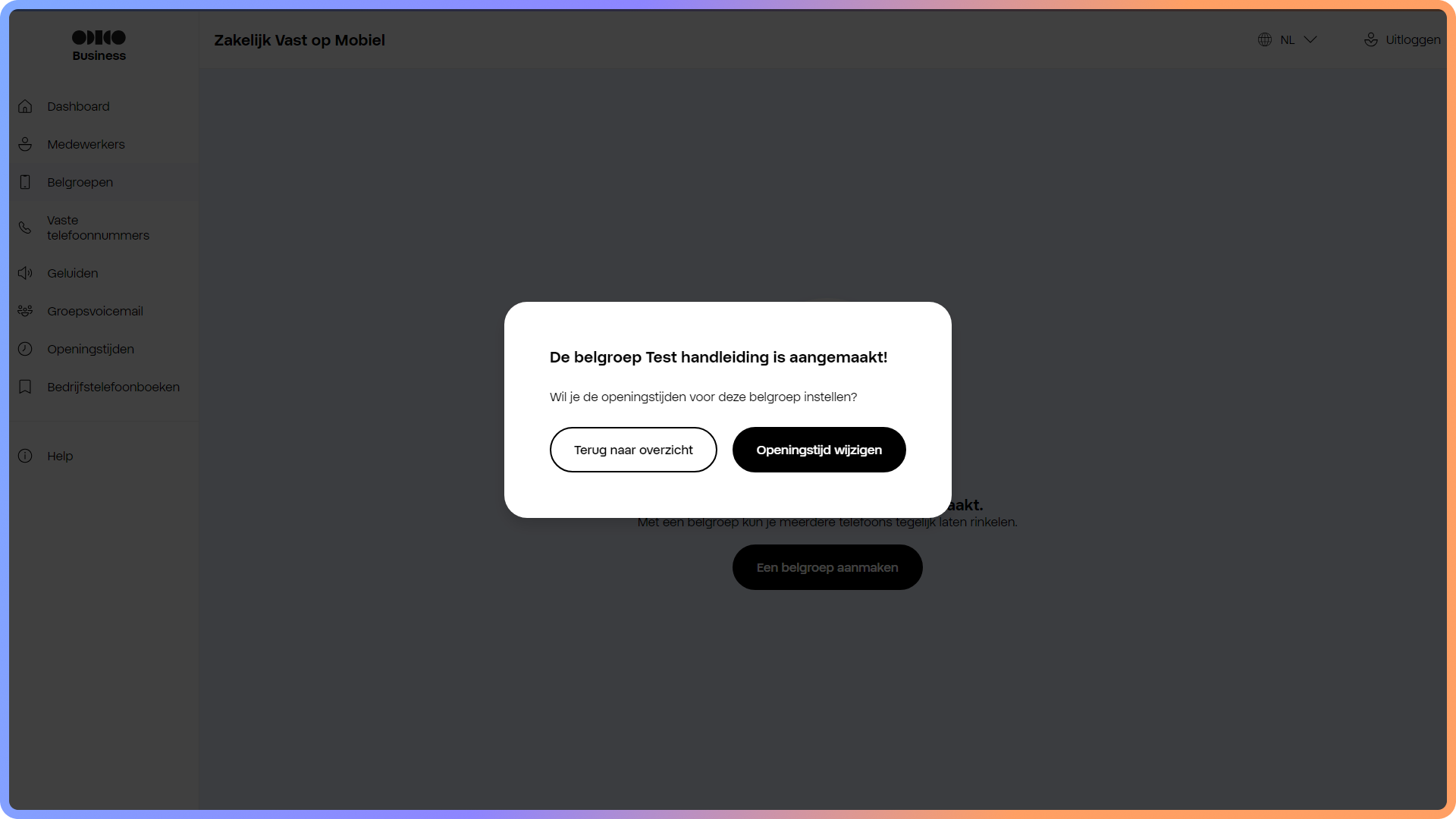
2. De belgroep is aangemaakt.
In het scherm verschijnt een bevestigingsbericht.
Openingstijd wijzigen: ga direct door naar het instellen van de openingstijden voor deze groep.
Terug naar overzicht: ga naar het belgroepenoverzicht.
Toch nog iets wijzigen? Ga naar Belgroepen en klik op het potloodje naast de belgroep om de instellingen aan te passen.
Wil je een nummer toevoegen dat al gebruikt wordt door 1 of meer andere belgroepen?
Je kan een nummer dat al in gebruik is selecteren. Je krijgt dan bij het opslaan de vraag om aan de andere medewerker of belgroep een ander nummer te koppelen.
Belgroepen
Alles over belgroepen.
Met een belgroep vergroot je de bereikbaarheid van je bedrijf. Je klanten bellen allemaal naar 1 telefoonnummer. Wel zo overzichtelijk voor ze. En de oproepen hiervan komen binnen bij verschillende collega’s. Je kan 1 of meerdere belgroepen aanmaken. Je bepaalt zelf wie de oproepen binnenkrijgt, in welke volgorde en hoelang de telefoon overgaat. Ook stel je in wat er gebeurt als niemand de oproep beantwoordt.
Belgroep aanmaken.
Belinstellingen belgroep.
Je kan de volgende belinstellingen aanpassen voor de belgroep.
Belgroep verwijderen.
-
Zo verwijder je een belgroep.
1. Ga naar Belgroepen.
Klik in de linker menubalk op Belgroepen.
Ga naar de belgroep die je wil verwijderen en klik op het potloodje.
-
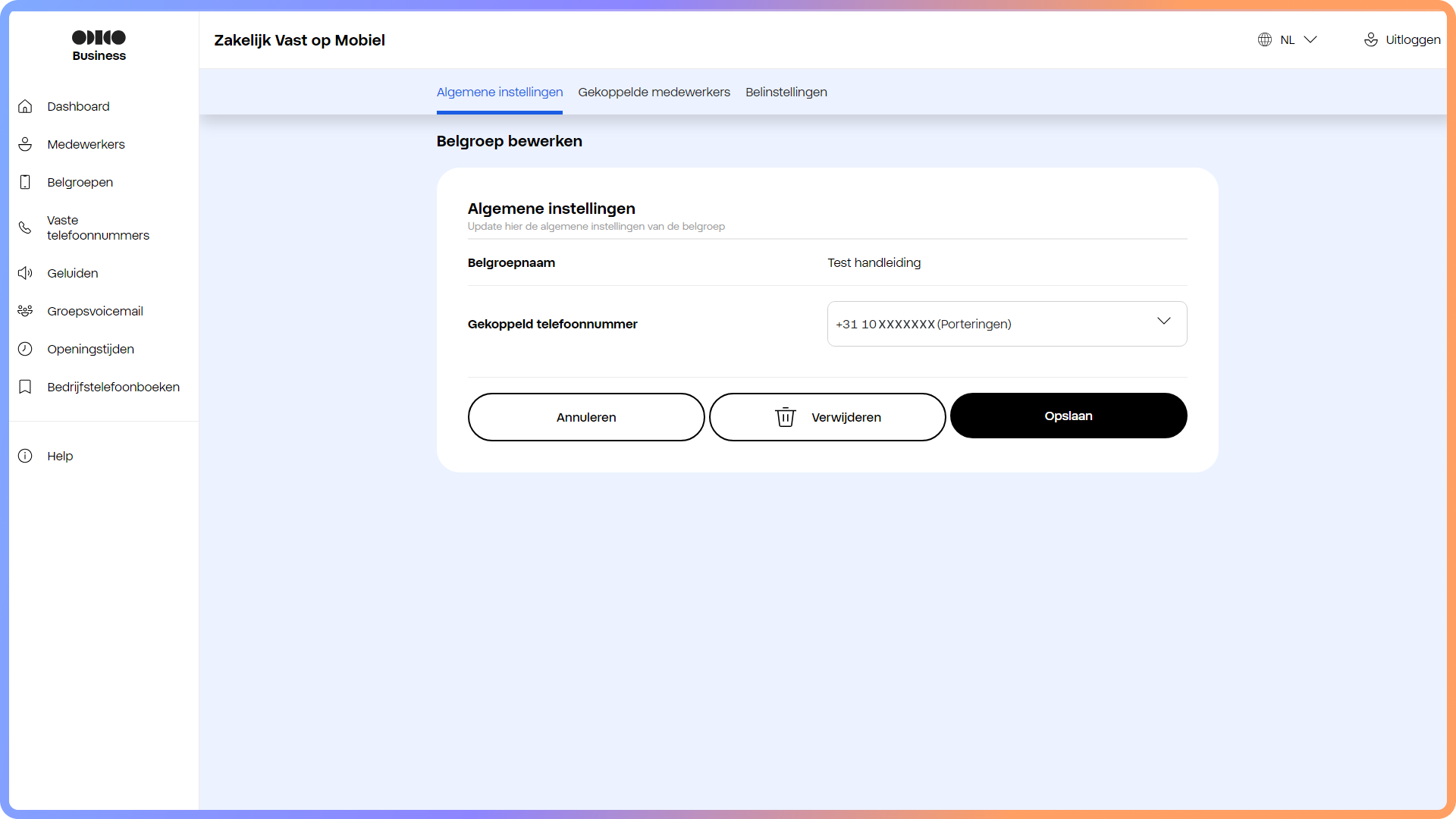
Verwijder de belgroep.
1. Belgroep verwijderen.
Klik onderaan het scherm op de knop Verwijderen.
-
Bevestigen
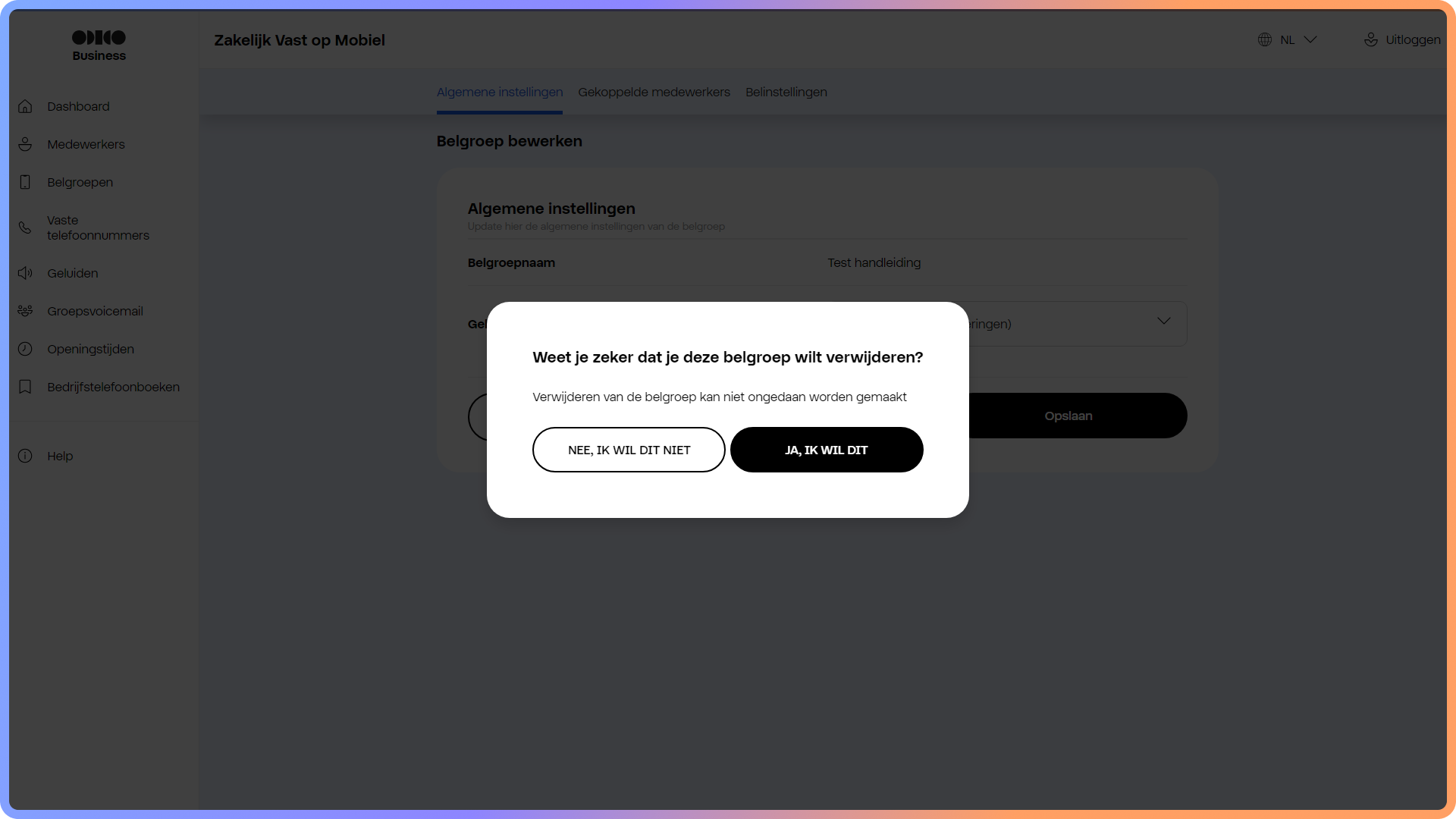
1. Er verschijnt een pop-upscherm.
Klik op Ja, ik wil dit om de belgroep definitief te verwijderen.
Heb je een groepsvoicemail ingesteld? Dan wordt die ook verwijderd. Zorg ervoor dat je voor het verwijderen van de belgroep alle voicemailberichten hebt beluisterd.
De belgroep toch liever behouden? Klik op Nee, ik wil dit niet om terug te gaan naar het bewerkingsscherm.
2. Belgroep verwijderd.
De belgroep is verwijderd. Je keert terug naar het Belgroepen scherm.
Het vaste nummer dat was gekoppeld aan de belgroep kan nu gebruikt worden voor andere belgroepen of medewerkers.
Uitbelnummer instellen.
Het uitbelnummer is het telefoonnummer dat de ontvanger op het scherm ziet wanneer je iemand belt. Je kan 1 telefoonnummer, gekoppeld aan een belgroep, instellen als uitbelnummer. Dit is altijd een vast nummer dat is gekoppeld aan een belgroep. Medewerkers kunnen via de app zelf aangeven of zij willen uitbellen met het ingestelde uitbelnummer, mobiele telefoonnummer of vaste telefoonnummer Deze instelling geldt voor alle uitgaande oproepen.
Wanneer je 1 belgroep hebt, wordt het uitbelnummer automatisch ingesteld op het telefoonnummer dat gekoppeld is aan de groep.
Heb je meerdere belgroepen? Dan kan je het uitbelnummer veranderen in 1 van de telefoonnummers die gekoppeld zijn aan een belgroep.
-
Instellen van een uitbelnummer.
1. Ga naar Belgroepen.
Klik in de linker menubalk op Belgroepen.
Ga naar Nummer waarmee je uitbelt.
Klik op het potlood naast het telefoonnummer.
Er opent een nieuw scherm.
Heb je nog geen uitbelnummer ingesteld?
Dan zie je hier alleen een potlood. Klik hierop om een uitbelnummer in te stellen. Er opent een nieuw scherm.
-
Nummer selecteren.
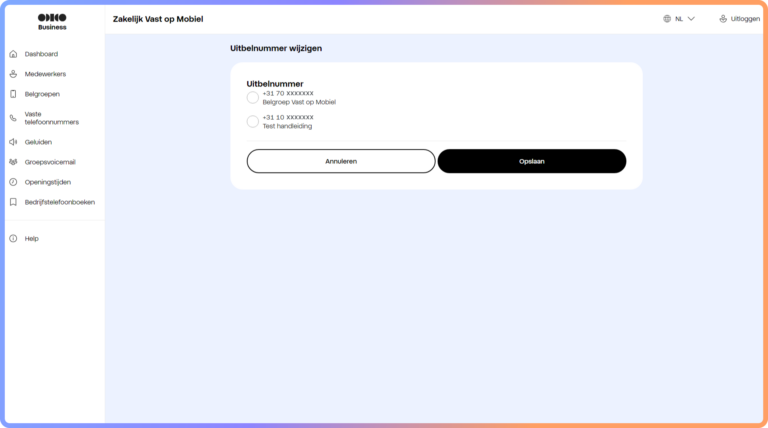
1. Selecteer het nummer
Selecteer het nummer dat je wil instellen als uitbelnummer.
Klik op Opslaan.
2. Uitbelnummer ingesteld.
Het uitbelnummer is ingesteld. Je keert terug naar het menu Belgroepen.
Wil je het ingestelde uitbelnummer wijzigen?
Volg dan deze stappen opnieuw en kies het gewenste uitbelnummer.